Volgens mij heeft iedereen wel een vorm van cloud opslag. Ik gebruik het voornamelijk om mijn foto’s van mijn mobiel te back-uppen en om makkelijk bij een aantal bestanden te komen die je dan net even op je mobiel nodig hebt. Zo ben ik lang geleden begonnen met een gratis account bij Dropbox. En als je een vriend, familie of kennis aanbracht kreeg je gratis 500mb erbij. Zo kon ik een leuk 4GB cloud opslag accountje samenstellen. Daarna heb ik het account kunnen verhogen naar enkele tientallen GB’s omdat je dat gratis bij aanschaf van een mobiel kreeg. Maar op een dag besloot Dropbox dat ik weer terug moest naar het standaard plan van 2GB, Weg referrers, Weg deals met telefoonfabrikanten…
Toen overgestapt naar Google Foto’s. Dat was helemaal gratis en werd gewoon netjes in je Google drive opgeslagen! Dus de hele mikmak overgezet. Google deed het net wat beter, want foto’s worden heel mooi online getoond in een aparte subsectie van drive. Helemaal fan was ik van het terugkijken van 1 of meerdere jaren. Gaf je een leuk beeld wat je een jaar, 2 jaar of langer geleden bezig hield op dezelfde dag. Hun functie om op GEO locatie te zoeken was ook heel handig. Maar aan het gratis kwam een eind. Google kondigde aan dat full resolution niet langer gratis zou zijn, maar de gecomprimeerde versie zou nog wel gratis zijn. Nouja het is niet dat ik raw foto’s maak op mijn mobiel, en hun compressie was totaal niet zichtbaar. Dusja lekker verder met compressie aan. Totdat het volgende bericht kwam dat die ook niet meer gratis zouden zijn. Vanaf dat moment ging opeens de foto’s van mijn 15GB opslag af. En binnen 2 jaar was ik door die opslag heen.

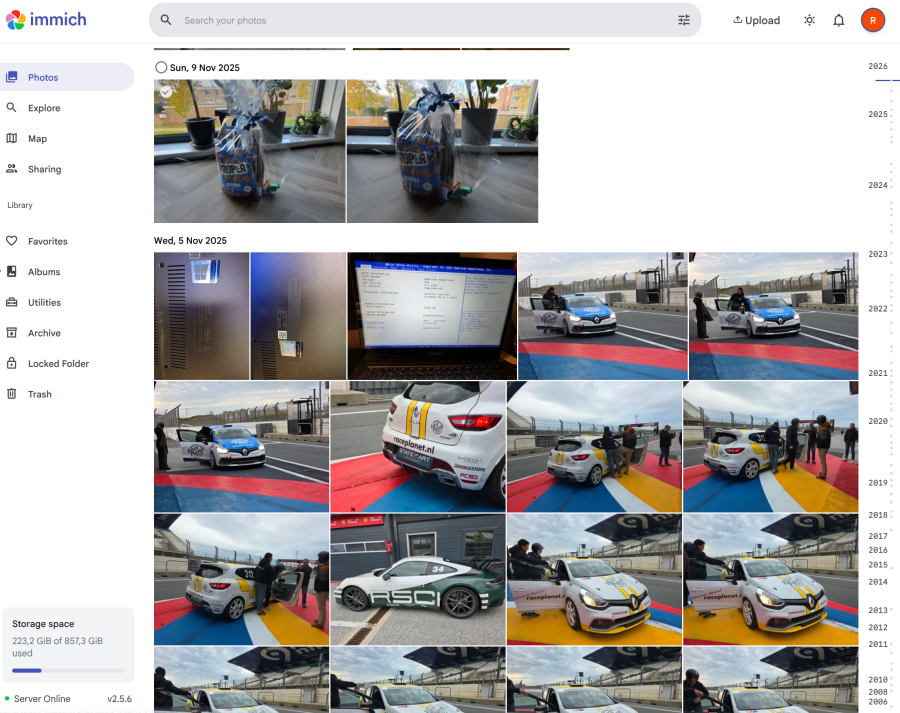
Ik stond op het punt om bijna een Google Drive abonnement aan te schaffen, maar toen dacht ik, dat moet ik (met een hosting bedrijf) beter kunnen. Zijn er geen alternatieve die je zelf kan draaien? Ik had al lange tijd Nextcloud draaien, maar dat werkte niet lekker met foto’s backuppen (simpelweg omdat die helft vergat om mijn fotos te backuppen, files delen werkt dan weer wel prima). Met wat zoeken kwam ik op Immich uit. Toen weliswaar nog in BETA maar zag er zeer belovend uit.
Ik pakte een Raspberry PI, installeerde daarop Raspbian met docker en voordat ik het wist was de Immich container gedeployed! Ook de Android app stond zo op mijn telefoon. En in no time had ik mijn nieuwe ‘Google fotos’ online! Nu had ik maar een 16GB SD kaart in de raspberry zitten, dat gaf niet bepaald meer opslag dan Google. Dus kocht ik de PI hat die een SSD ondersteund samen met een 1TB small factor SSD. Nu kan je eenvoudig in de PI de SSD toevoegen, maar ik wou van de SD kaart graag af. Een SD kaart is namelijk niet bepaald de snelste als je daar een OS op hebt draaien. Bovendien is de levensduur van een SD kaart beperkt door het aantal schrijfacties van een OS. Dus kopieerde ik alle data naar de SSD, moest ik even de firmware van de PI updaten om van de SSD te kunnen booten en voilla! 1TB effectieve cloud opslag!
Mijn volgend probleem was dat de installatie thuis stond achter mijn router. Dat werkt prima als ik met mijn telefoon op wifi zit, maar zodra ik buiten de deur ben kom je er niet bij. Op dat moment had ik nog geen VPN ingericht dus koos ik ervoor om met Nginx een reverse proxy ervoor te zetten die enkel op poort 443 luistert. Daarmee is dus een SSL verbinding verplicht. Deze heb ik via Lets-encrypt geïnstalleerd en vervolgens het 443 poortje naar internet open gezet. En zo heb ik de perfecte Cloud opslag! Kosten?
| Unit | Prijs |
| Raspberry PI 5 – 4gb | 85 |
| 1TB SSD NVME | 60 (nu 130) |
| Pi SSD HAT | 15 |
| USB-C Voeding | 15 |
| Totaal | 175 |
Als je er vanuit gaat dat de set 5 jaar mee gaat dan kom, dan kom je op een maandelijks kostenplaatje van 2.91 euro. Met het stroomverbruik van 5 watt van de pi komt er met 25 cent /kWh een maandelijkse prijs van 0.90 bij. Ofwel voor een prijs van 3.81 heb ik nu 1TB cloud opslag!
Google foto’s heeft een pakket van 100GB voor 2 euro per maand, en dat is op zich ook niet gek als je aan 100GB voldoende hebt. Maar wil je vooral niet meer je foto’s met Google wil delen, of meer opslag nodig hebben en goedkoper willen hosten, dan kan ik de self hosted Immich variant zeker aanraden! En als je zelf graag ervaring wil opdoen met Linux, Pi en hosting dan zeker!